
最終更新:2026年10月26日
Wixは無料でどこまで使える?料金・デメリット・ホームページの作り方を解説
「ホームページを作りたいけれど、専門知識がない」「できれば無料で始めたい」——そんな方にとって、Wix(ウィックス)は選択肢の一つです。
Wixは、プログラミングの知識がなくてもホームページを作成・公開できるサービス。無料で始められますが、独自ドメインや広告非表示、オンライン決済などには制限があります。
無料で作成を始められます。外部サイトへ移動します。
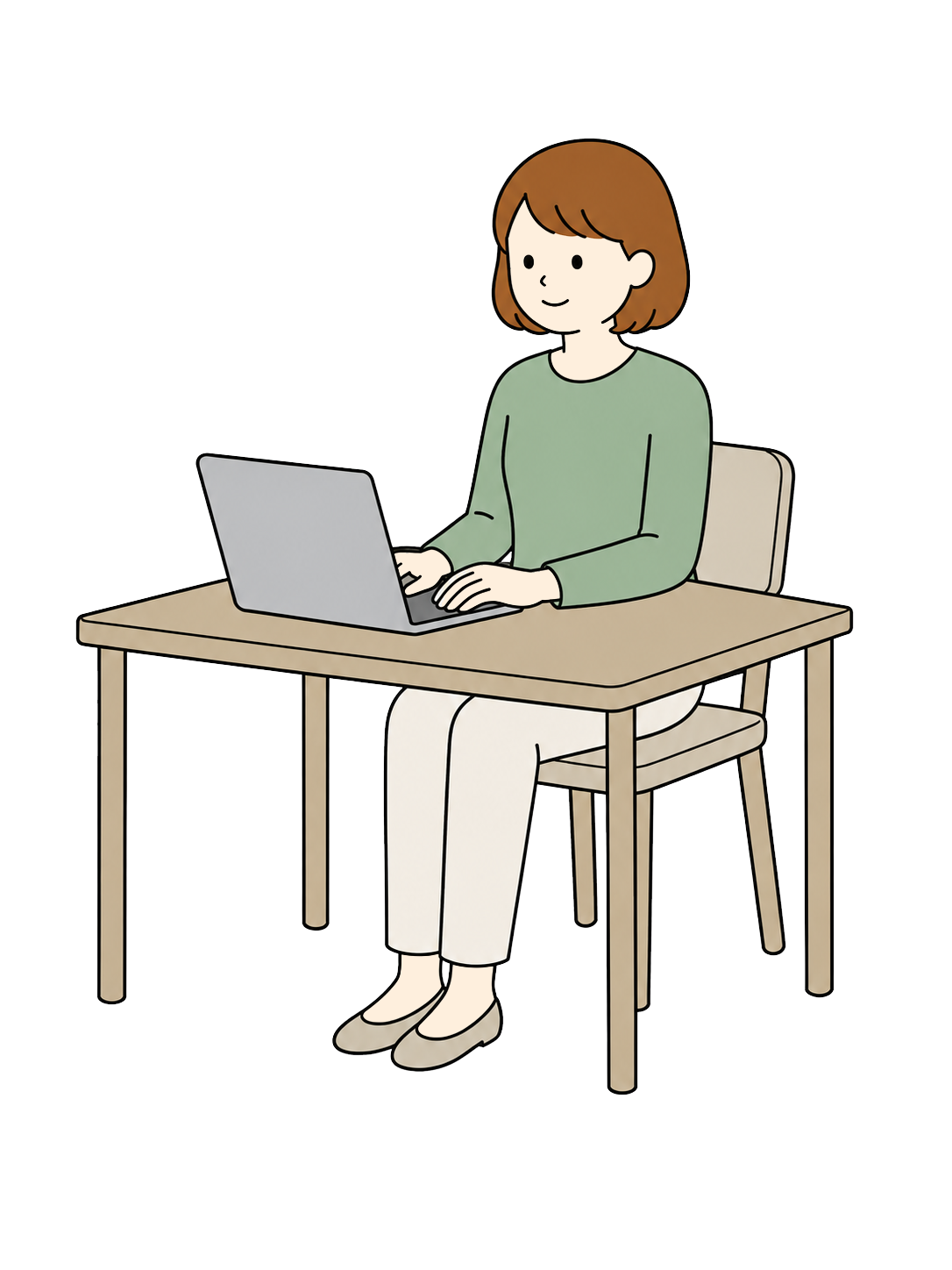
はじめてのホームページづくりを、もっと気軽に。
Wixは無料でホームページを公開できる
Wixでは、無料プランでもホームページを作成し、インターネット上に公開できます。
ただし、無料プランではWixの広告が表示され、独自ドメインを接続できません。個人の試作や趣味のサイトなら無料で始められますが、店舗・事業用サイトでは有料プランも検討したいところです。
おすすめの始め方:まず無料で操作を試し、必要になった段階で有料プランを比較する。
Wixとは?初心者でもホームページを作れるサービス
Wixは、ブラウザ上でホームページを作成・管理できるサービスです。テンプレートや編集機能を利用して、文字・画像・ボタンなどを配置できます。
個人のプロフィールサイト、店舗案内、企業サイト、ポートフォリオなど、さまざまな用途に対応しています。プランに応じてネットショップや予約機能も利用できます。
専門知識がなくても始めやすい
HTMLやCSSを一から学ばなくても、画面を見ながらデザインを調整できます。初めてホームページを作る人にも検討しやすいサービスです。
Wixが向いている人
- ホームページ制作を初めて行う人
- 制作会社に依頼する前に自分で試したい人
- 店舗や個人事業の情報を発信したい人
- 作品集やプロフィールページを作りたい人
- できるだけ初期費用を抑えたい人
Wixの無料プランでできること・できないこと
Wixの無料プランは、ホームページ制作を体験するだけのものではありません。作成したサイトを公開することもできます。
✓ 無料でできること
- ホームページの作成と公開
- テンプレートを利用したデザイン編集
- 文章・画像・リンクなどの掲載
- スマートフォン表示を意識したサイト制作
- Wixが提供する無料のサイトアドレスでの公開
!無料プランの主な制限
- 独自ドメインを接続できない:自分専用のドメインで運営したい場合は有料プランが必要です。
- Wixの広告が表示される:事業用サイトでは見た目やブランドイメージに影響する場合があります。
- 容量などに制限がある:画像やコンテンツが増えるサイトでは確認が必要です。
- オンライン決済に対応しない:ネットショップで代金を受け取るには、対応する有料プランが必要です。
無料でサイトを作り、デザインや使い勝手を確かめてから有料プランを選ぶ方法なら、最初から費用をかけずに検討できます。
Wixの料金プランを比較【2026年10月26日時点】
Wixには無料プランのほか、用途や規模に応じた有料プランがあります。以下は、2026年10月26日時点に確認した日本向け公式料金ページの表示内容です。
| プラン | 表示月額 (税抜) |
データ容量 | 管理者数 | オンライン決済 |
|---|---|---|---|---|
| 無料 | 0円 | 制限あり | — | × |
| パーソナル | 1,300円 | 2GB | 最大2名 | × |
| スモールビジネス | 2,300円 | 50GB | 最大5名 | ○ |
| ビジネス | 2,700円 | 100GB | 最大10名 | ○ |
| ビジネスプライム | 13,500円 | 無制限 | 最大100名 | ○ |
※料金・機能に関する注意:2026年10月26日時点のWix公式サイト掲載料金です。表示価格は税抜です。月額表示でも、購入時に選択した利用期間分が一括請求されます。料金・契約条件・機能・キャンペーンは変更される場合があります。最新情報は公式料金ページでご確認ください。
年間ではいくらかかる?
たとえば、表示月額1,300円のパーソナルプランを12か月契約した場合、単純計算では年間15,600円(税抜)です。スモールビジネスは年間27,600円(税抜)、ビジネスは年間32,400円(税抜)となります。
これは表示月額を12倍した参考額です。実際の請求額は選択する契約期間や適用条件などによって異なる場合があります。
有料プランにするメリット
有料プランでは、独自ドメインの接続やWix広告の非表示が可能になります。さらに、スモールビジネス以上ではオンライン決済やネットショップ・予約関連の機能が用意されています。
なお、独自ドメインの1年間無料特典には適用条件があります。2年目以降の更新費用なども確認しておきましょう。
料金は、公式サイトで最終確認
プランやキャンペーンは変わることがあります。申し込み前に必要な機能と料金を比較しましょう。
Wixのメリット5つ
Wixには、初めてホームページを作る人にとって便利な特徴があります。
無料で作り始められる
最初から有料契約を結ばずに、サイト制作や公開を試せます。完成イメージを確認してから費用をかけるか判断できる点は魅力です。
専門知識がなくても編集しやすい
文章や画像を画面上で編集できるため、HTMLやCSSを一から学ばなくてもサイト制作を始められます。
テンプレートを活用できる
サイトの目的に合ったデザインを選び、写真や文章を差し替えて制作できます。ゼロからレイアウトを考える負担を軽減できます。
スマートフォン表示にも対応できる
ホームページはパソコンだけでなくスマートフォンでも閲覧されます。Wixではモバイル表示を確認しながら制作できます。ただし、公開前には実機でも文字サイズやボタンの押しやすさを確認しましょう。
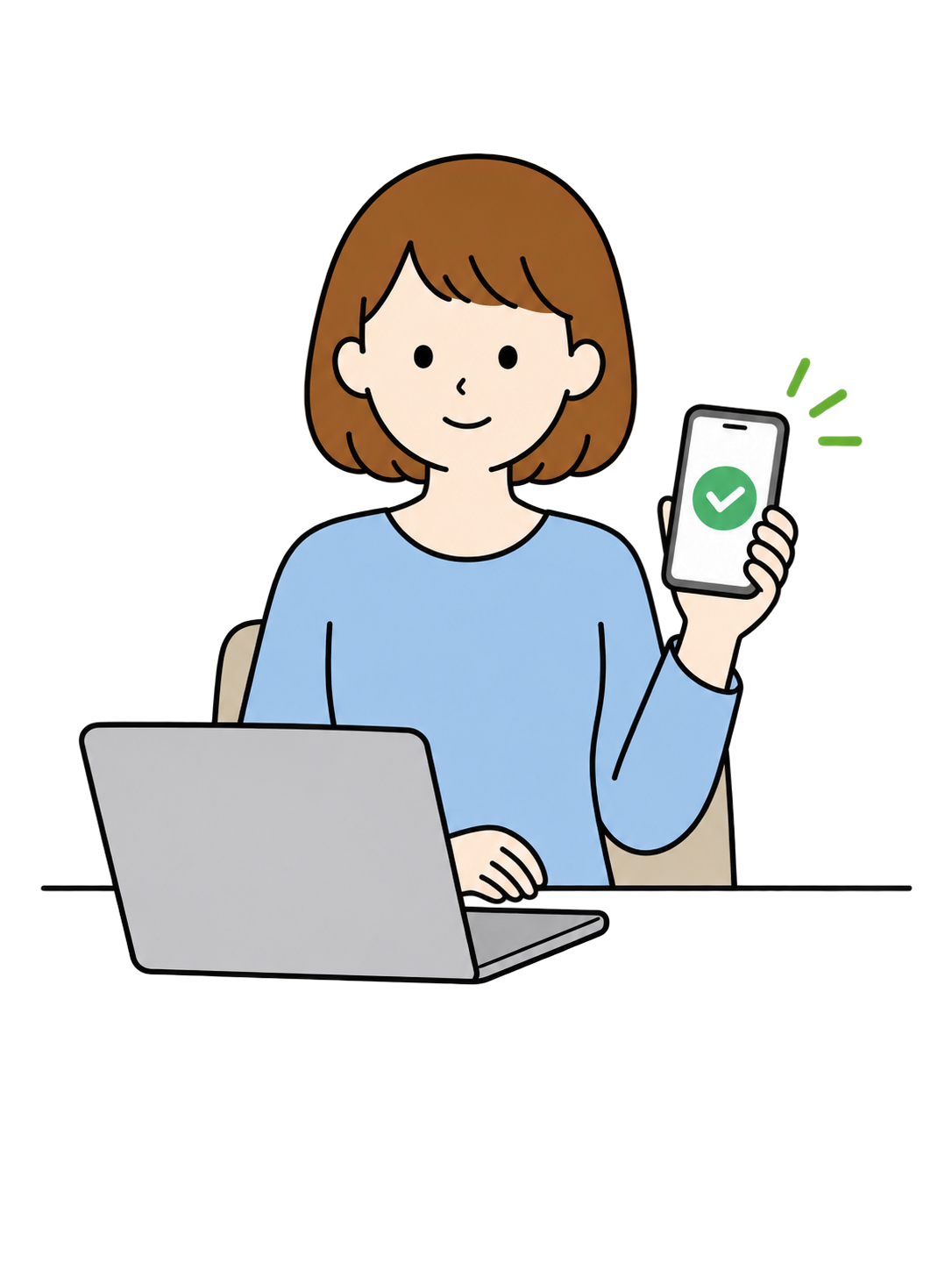
サイトの成長に合わせて機能を追加できる
まず情報発信用のサイトを作り、必要に応じて予約・販売などの機能を検討できます。利用したい機能が契約プランに含まれているかは、導入前に確認が必要です。
イラストを使えば、文章だけのページより親しみやすく
サービスの説明や手順紹介にも、やさしいタッチのイラストが役立ちます。

Wixのデメリット・注意点5つ
Wixには便利な点がある一方、すべての用途に最適とは限りません。契約前に次の点も確認しておきましょう。
無料プランでは広告が表示される
無料で公開できる反面、Wixの広告が表示されます。企業や店舗の公式サイトでは、デザインや信頼感の観点から有料プランを検討する価値があります。
独自ドメインには有料プランが必要
独自ドメインは、名刺・チラシ・SNSなどで案内する際にも使いやすいアドレスです。長期運営する事業用サイトなら、ドメイン費用も含めて考えましょう。
高度な機能には追加費用がかかる場合がある
ネットショップや予約機能を使う場合は、対応するプランが必要です。また、利用する外部サービスやアプリによっては追加料金が発生することがあります。
他の制作サービスへの移行は慎重に考える必要がある
将来、別のホームページ制作サービスへ移る場合、現在のデザインや機能をそのまま移せるとは限りません。長期的に運営する予定なら、移行時の手間も考慮しましょう。
作っただけでは検索から人が来るわけではない
WixにはSEO設定に役立つ機能がありますが、検索順位はコンテンツの質、競合状況、サイト構成などにも左右されます。公開後も情報の更新や改善が必要です。
公開前には、表示と内容をもう一度チェック
リンク先、問い合わせ先、スマートフォン表示、画像の使い方などを確認しておくと安心です。
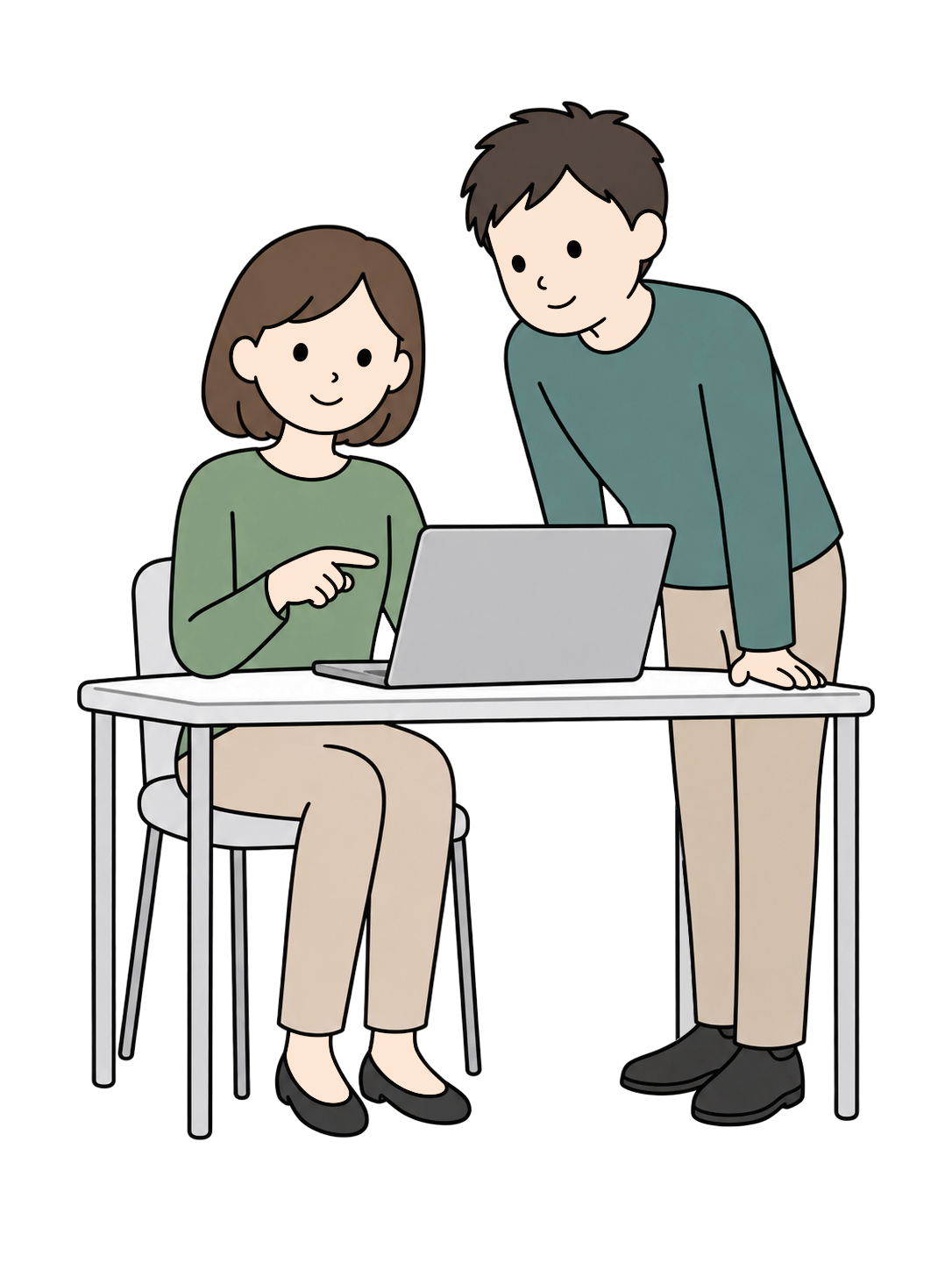
Wixでホームページを作る方法【初心者向け7ステップ】
ホームページ制作の大まかな流れを7つのステップにまとめました。実際の画面や項目名は、選択する編集方法やサービスの更新によって異なる場合があります。
少しずつ形にしていけば大丈夫
最初から完璧を目指さず、必要な情報を整理するところから始めましょう。

Wixに無料登録する
Wix公式サイトにアクセスし、アカウントを作成します。まずは無料で始め、サイトの作成方法を確認しましょう。
サイトの目的を決める
店舗案内、会社紹介、作品集、個人ブログなど、何を伝えるサイトなのかを整理します。目的が明確だと必要なページも決めやすくなります。
テンプレートや制作方法を選ぶ
用途に合ったデザインや利用可能な制作方法を選択します。最初は見た目だけでなく、必要な情報を掲載しやすい構成かどうかも確認しましょう。
文章・写真・ロゴを設定する
サービスの説明、所在地、営業時間、問い合わせ先などを入力します。店舗や事業のサイトなら、訪問者が知りたい情報を優先しましょう。
スマートフォン表示を確認する
文字が小さすぎないか、画像が見切れていないか、問い合わせボタンを押しやすいかを確認します。
タイトルなどのSEO設定を行う
ページのタイトルや説明文を設定し、検索ユーザーに内容が伝わるようにします。画像の説明文や見出し構造も整えておきましょう。
プレビューして公開する
誤字、リンク切れ、問い合わせ先、スマートフォン表示などを確認して公開します。公開後も内容を定期的に見直しましょう。
実際の操作方法を詳しく確認したい場合は、Wix公式ヘルプセンターも参考になります。
まずは無料で、ホームページ制作を体験
最初から有料プランを契約する必要はありません。自分に合うか試してから判断できます。
Wixはどのプランを選ぶべき?目的別に解説
趣味や試作なら「無料プラン」
個人の趣味サイトや、ホームページ制作を初めて体験する場合は無料プランから始める方法がおすすめです。
個人事業・ポートフォリオなら「パーソナル」
独自ドメインを使い、広告のないサイトで活動を紹介したい場合に候補となります。ただし、オンライン決済には対応していません。
小規模店舗・ネット販売なら「スモールビジネス」
オンライン決済、標準的なネットショップ機能、サービス予約などを利用したい場合に検討できます。
事業を本格的に運営するなら「ビジネス」
より多くの容量や管理者数、高機能なネットショップ・予約機能が必要な場合に向いています。
大規模運営なら「ビジネスプライム」
大規模チームや企業レベルの機能が必要な場合の選択肢です。個人や小規模事業者が最初から選ぶ必要性は高くありません。
迷ったら、まず無料で試す
どのプランが適切かは、必要な機能によって変わります。実際にサイトを作ってみてから、有料プランを選ぶのも合理的な方法です。
Wixで作るホームページに、YURUNDOの無料イラストを活用しよう
ホームページを作るとき、文章だけでは説明が難しいこともあります。そんなときに役立つのが、YURUNDO(ゆるんどぅ)の無料イラスト素材です。
YURUNDOでは、人物・仕事・暮らし・季節の行事など、さまざまなテーマのイラストを公開しています。ホームページの案内やサービス紹介、お知らせなどにも活用できます。
伝えたいことを、もっとやさしく。
サービス紹介、問い合わせ案内、よくある質問などにイラストを添えると、内容を視覚的に伝えやすくなります。
- サービス紹介の挿絵に
- 店舗・会社案内のワンポイントに
- ブログやお知らせのアイキャッチに
- お問い合わせページの案内に
イラストは、伝えたい内容と関係のある場所に配置しましょう。人物の顔や上半身を見せるだけでも、ページの雰囲気がやわらかくなります。利用前にはYURUNDOの利用条件も確認してください。
ホームページとチラシをつなぐ。YURUNDO FLYERでQRコードを活用
ホームページを公開したら、次はそのページを見てもらうための案内も考えてみましょう。
たとえば、店舗のチラシやイベントのお知らせにホームページのQRコードを掲載すれば、紙を受け取った人がスマートフォンから詳しい情報を確認しやすくなります。
チラシから、ホームページへ。
YURUNDO FLYERは、ブラウザでチラシやお知らせを作れる無料のデザインツールです。YURUNDOのイラストも活用できます。
Wixでホームページを作成し、そのURLをQRコードにしてチラシへ掲載すれば、紙とWebをつなぐ案内ができます。
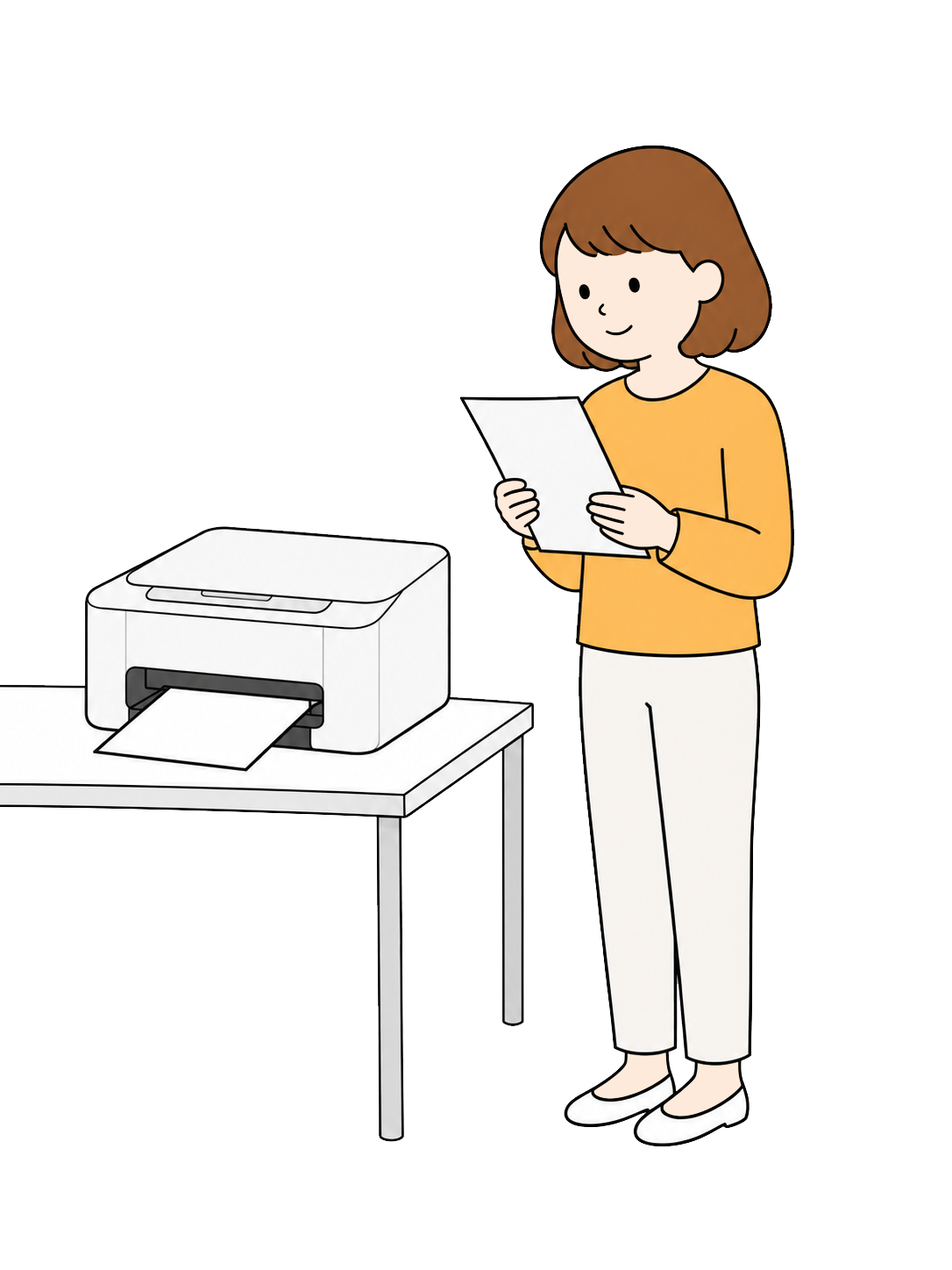
ホームページとチラシを連携させる3ステップ
Wixでホームページを作る
店舗情報、サービス内容、問い合わせ先などを掲載します。
FLYERでチラシを作る
YURUNDOのイラストや文字を使って、案内したい内容をまとめます。
QRコードで案内する
ホームページのURLからQRコードを作成し、チラシに掲載します。印刷前にスマートフォンで読み取れるか確認しましょう。
イベントチラシから申込ページへ、店舗の案内からメニューや営業時間のページへ、学校・自治会のお知らせから詳細ページへ。紙面に載せきれない情報をホームページで補えます。
Wixについてよくある質問
Q. Wixは本当に無料で使えますか?
A. はい。無料プランでもホームページの作成と公開ができます。ただし、広告表示や独自ドメインなどに制限があります。
Q. 無料プランのまま使い続けられますか?
A.Wixの無料プランには、基本的に利用期限がありません。ただし、サービス内容や利用条件は変更される可能性があるため、最新の公式情報をご確認ください。
Q. Wixの最も安い有料プランはいくらですか?
A. 2026年10月26日時点の公式表示では、パーソナルプランが月額換算1,300円(税抜)です。契約期間や支払い条件によって請求額は異なります。
Q. Wixでネットショップを作れますか?
A. ネットショップ機能を利用できます。オンライン決済を利用する場合は、対応する有料プランが必要です。
Q. Wixで作ったサイトに無料イラストを使えますか?
A. 利用する素材のライセンス条件を満たせば使用できます。YURUNDOの素材についても、利用前に利用条件をご確認ください。
Q. チラシのQRコードからWixのホームページへ誘導できますか?
A. はい。公開したホームページのURLからQRコードを作成し、チラシに掲載できます。印刷前には実際に読み取って動作を確認しましょう。
まとめ|Wixは無料で試してから判断するのがおすすめ
Wixは、専門知識がなくてもホームページを作成・公開できるサービスです。無料プランで操作を試せるため、初めてホームページを作る人にも検討しやすい選択肢といえます。
一方、独自ドメインや広告非表示、オンライン決済などを利用するには、有料プランが必要です。料金だけでなく、必要な機能や将来の運用方法も考えて選びましょう。
また、YURUNDOの無料イラストでホームページを親しみやすく整え、YURUNDO FLYERで作ったチラシからQRコードで案内するなど、Webと紙を組み合わせる方法もあります。
あなたのホームページを作ってみませんか?
まずは無料で作成し、デザインや使い勝手を確認してみましょう。
※外部のWix公式サイトへ移動します。