
※このガイドでは、Adobe Expressの無料プランで利用できるテンプレート・機能を使用しています。
無料イラストから、
デザインをつくろう。
YURUNDOの無料イラストは、Adobe Expressにアップロードして、チラシやSNS画像、資料などのデザインに活用できます。
Adobe Expressには豊富なテンプレートが用意されているので、デザインが得意でなくても、YURUNDOのイラストを組み合わせながらデザインを作ることができます。
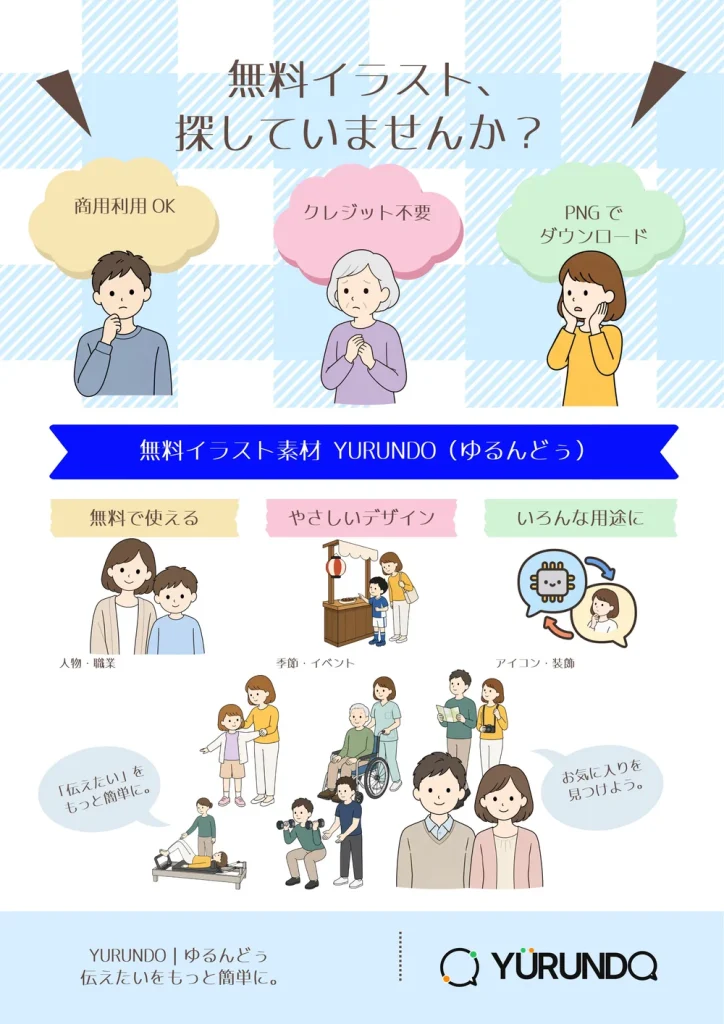
このページでは、実際にYURUNDOのイラストを使ってYURUNDOの紹介チラシを作りながら、その方法を紹介します。
YURUNDOのイラストでデザインを作ってみよう
Adobe Expressは無料から始められます。YURUNDOの無料イラストを組み合わせて、チラシやSNS画像、資料などを作れます。
[ Adobe Expressを無料で始める ↗ ]
※アフィリエイト広告を含みます。
このガイドでは、無料で利用できる機能を使って制作しています。
Adobe Expressは無料から始められます。YURUNDOの無料イラストを組み合わせて、チラシやSNS画像、資料などを作れます。
[ Adobe Expressを無料で始める ↗ ]
※アフィリエイト広告を含みます。
このガイドでは、無料で利用できる機能を使って制作しています。
※このガイドでは、パソコン版のAdobe Expressを使用して操作方法を紹介しています。Adobe Expressはスマートフォンやタブレットでも利用できますが、画面表示や操作方法が異なる場合があります。
STEP 01
Adobe Expressで新しいデザインを始める
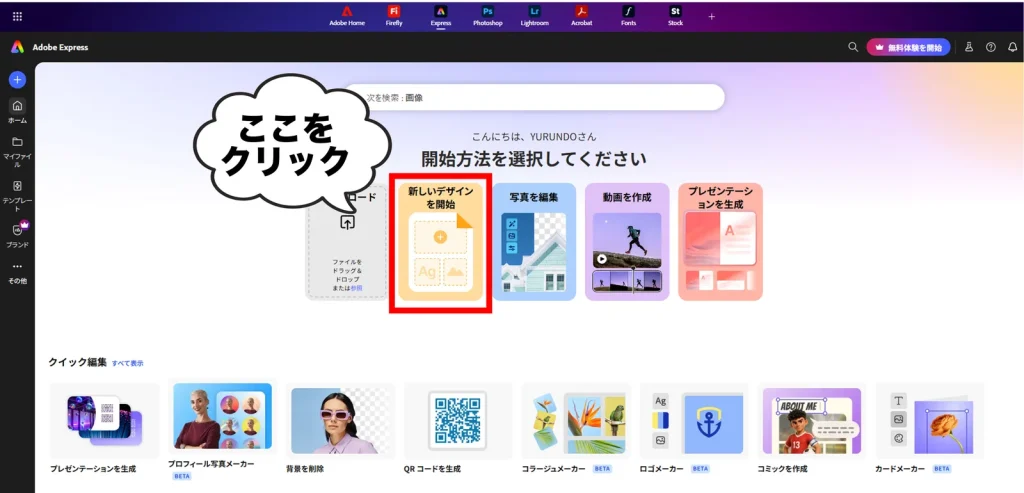
Adobe Expressを開いたら、「新しいデザインを開始」をクリックします。
STEP 02
チラシのデザインを選ぶ
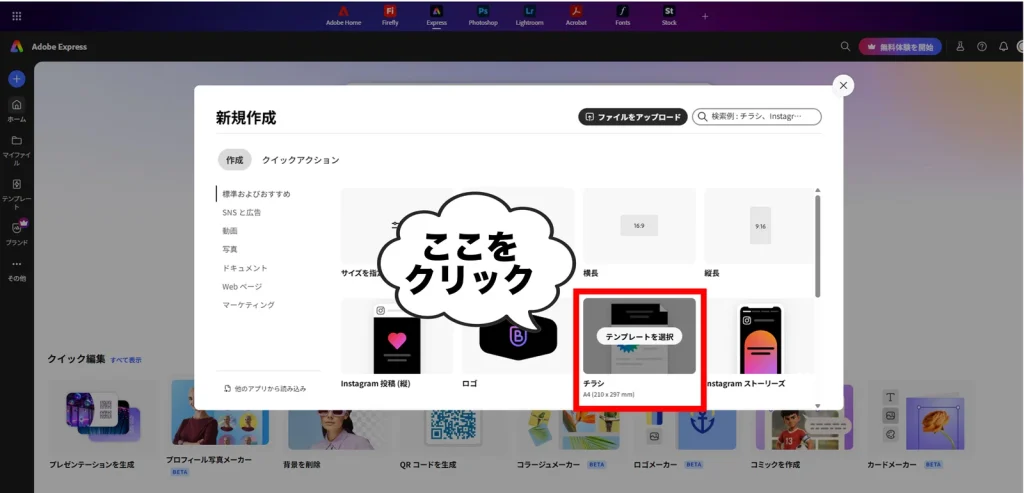
「新規作成」から「チラシ」を選択します。Adobe Expressでは、用途に合わせたさまざまなサイズやデザインを選ぶことができます。
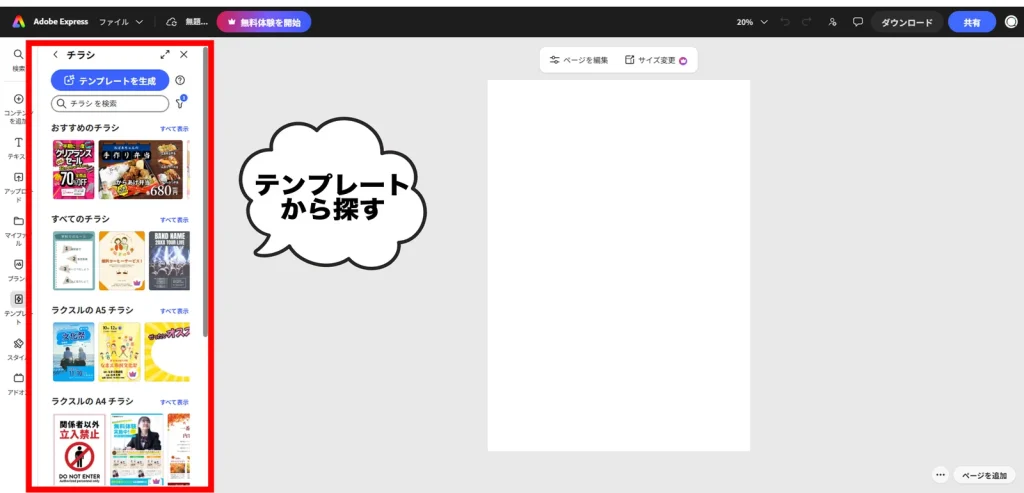
チラシの編集画面が開いたら、「テンプレート」から好みのデザインを探します。今回は、無料で利用できるテンプレートを使ってYURUNDOの紹介チラシを作成します。
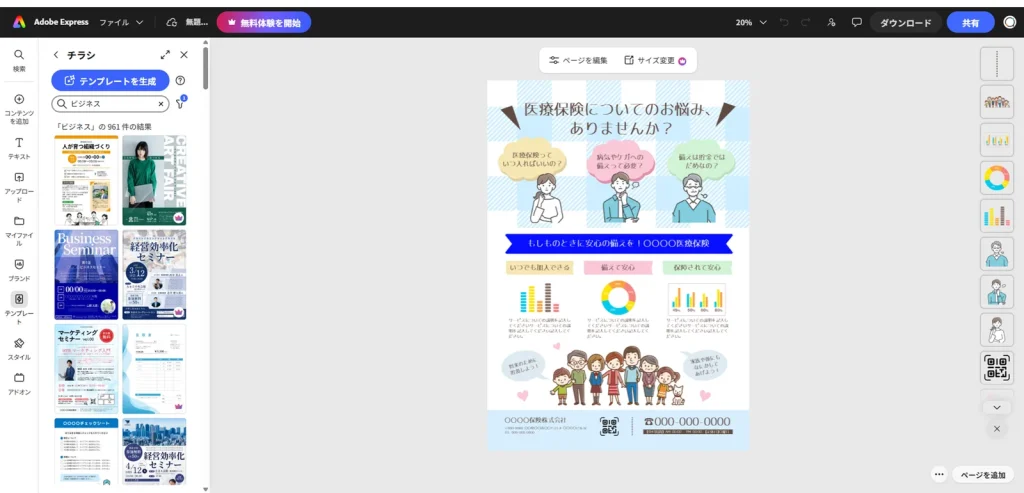
テンプレートを選ぶと、文字や画像などを自由に編集できます。完成形を一からデザインする必要がないので、デザインに慣れていない方でも手軽に始められます。
STEP 03
テンプレートの文字を変更する
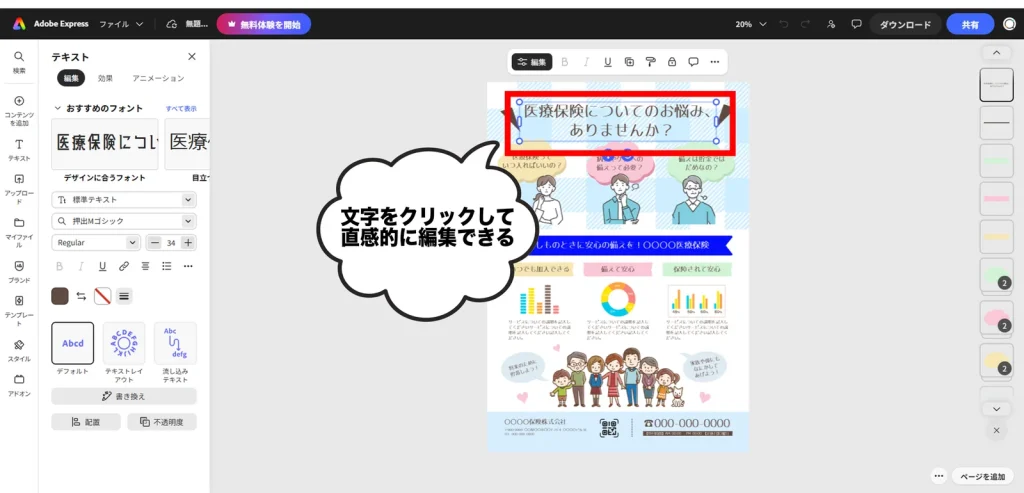
テンプレートを選んだら、まずは文字を自分のデザインに合わせて変更します。
編集したい文字を選択すると、内容やフォント、文字サイズなどを自由に調整できます。
今回は、テンプレートに入っていた文章をYURUNDOの紹介内容に変更しました。
STEP 04
YURUNDOからイラストをダウンロードする
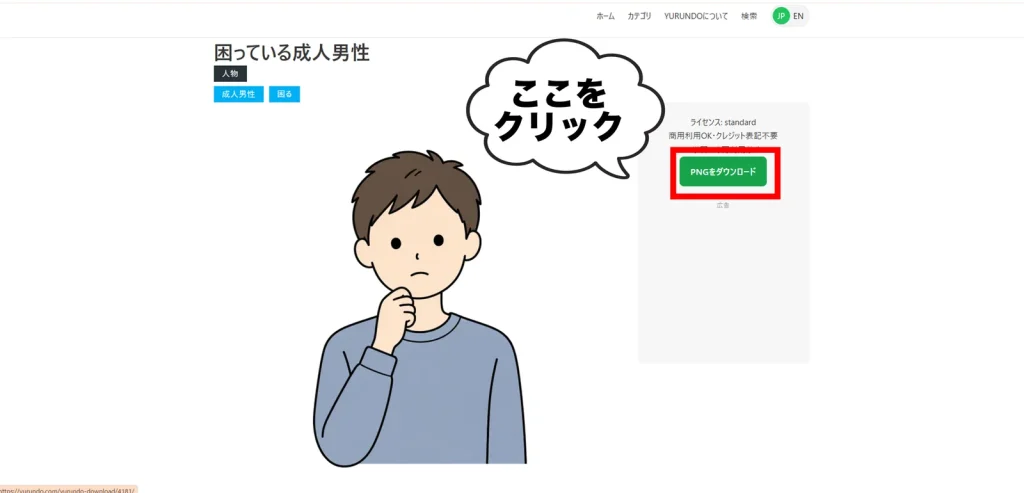
デザインに使いたいイラストをYURUNDOで探します。イラストの詳細ページを開き、「PNGをダウンロード」をクリックして画像を保存します。YURUNDOのイラストは商用利用OK・クレジット表記不要で、Adobe Expressでのデザインにも利用できます。
STEP 05
YURUNDOのイラストをAdobe Expressにアップロードする
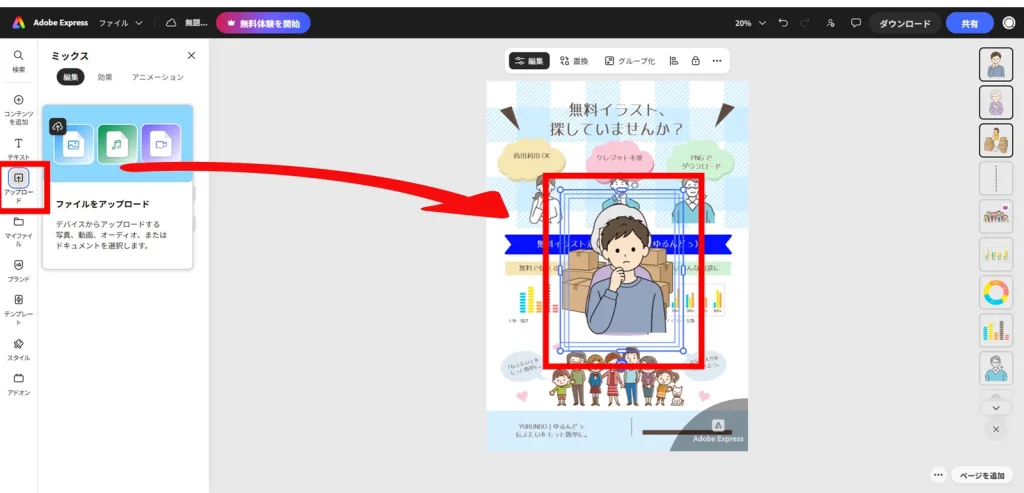
Adobe Expressに戻り、「アップロード」を選択します。
アップロードしたYURUNDOのイラストがAdobe Expressに追加されます。追加したイラストをクリックすると、チラシの上に直感的な操作で配置できます。
アップロードしたYURUNDOのイラストがAdobe Expressに追加されます。追加したイラストをクリックすると、チラシの上に直感的な操作で配置できます。
STEP 06
イラストを配置してデザインを仕上げる
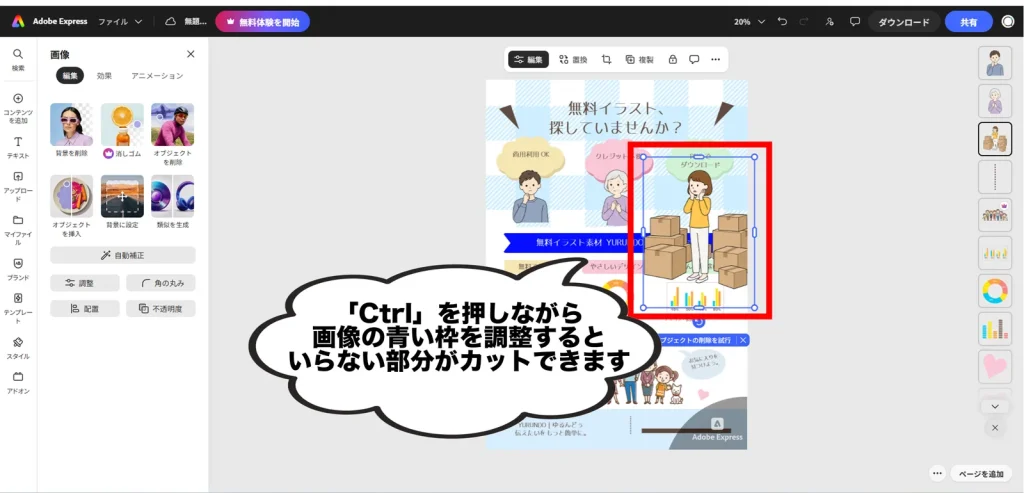
アップロードしたイラストは、ドラッグして位置を移動したり、サイズを調整したりできます。テンプレートのレイアウトに合わせて、YURUNDOのイラストを配置していきます。
不要な部分は、画像を選択して「切り抜き」を選び、枠を調整することで、必要な部分だけを表示できます。
不要な部分は、画像を選択して「切り抜き」を選び、枠を調整することで、必要な部分だけを表示できます。
YURUNDOには全身イラストもありますが、簡単な操作で必要な部分だけをトリミングできます。
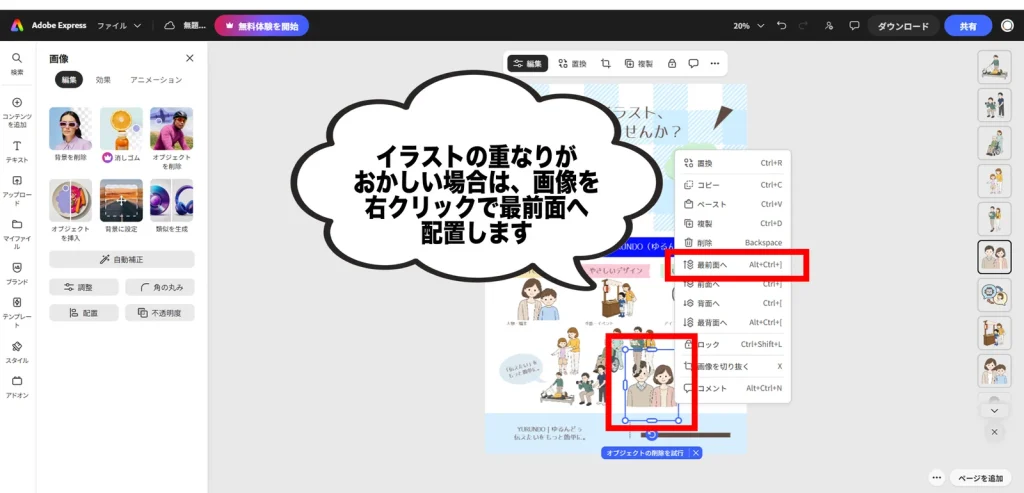
イラストの重なり順が異なる場合は、前面にもってきたい画像を右クリックして「最前面」を選択すれば一番前面に配置されます。
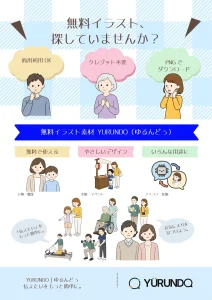
今回は人物だけでなく、季節・イベント・アイコンなど複数のYURUNDO素材を組み合わせました。
用途に合わせて素材を組み合わせることで、さまざまなデザインに活用できます。
文字やイラストの位置、サイズなどを整えたら、YURUNDOの紹介チラシの完成です。
今回は人物だけでなく、季節・イベント・アイコンなど複数のYURUNDO素材を組み合わせました。
用途に合わせて素材を組み合わせることで、さまざまなデザインに活用できます。
文字やイラストの位置、サイズなどを整えたら、YURUNDOの紹介チラシの完成です。
STEP 07
完成したデザインをダウンロードする
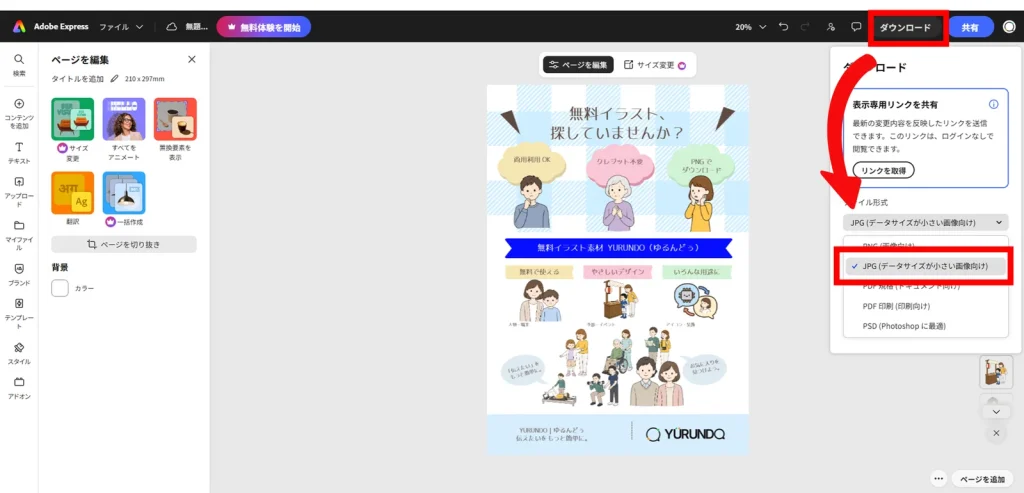
デザインが完成したら、Adobe Expressからファイルを書き出します。
今回はJPGで書き出しました。印刷用ならPDF、画像として使う場合はJPGやPNGなど、用途に合わせて形式を選べます。
今回はJPGで書き出しました。印刷用ならPDF、画像として使う場合はJPGやPNGなど、用途に合わせて形式を選べます。
YURUNDOのイラストでデザインを作ってみよう
Adobe Expressは無料から始められます。YURUNDOの無料イラストを組み合わせて、チラシやSNS画像、資料などを作れます。
[ Adobe Expressを無料で始める ↗ ]
※アフィリエイト広告を含みます。
Adobe Expressは無料から始められます。YURUNDOの無料イラストを組み合わせて、チラシやSNS画像、資料などを作れます。
[ Adobe Expressを無料で始める ↗ ]
※アフィリエイト広告を含みます。
さらに本格的な制作をしたい方へ
PhotoshopやIllustratorなど、Adobeのクリエイティブツールをまとめて利用できるCreative Cloud Proもあります。
Adobe Creative Cloud Proを見る ↗
※アフィリエイト広告を含みます。